レポートの見方
使い分け
- HTML レポート: 実行直後の確認、画面上での差分確認、図の拡大確認に使います。
- 詳細確認 viewer: 格子形状や格子属性を詳しく確認したい場合に使います。
- PDF レポート: 結果を保存、共有、報告する場合に使います。
通常は、まず HTML レポートで全体を確認し、必要な項目だけ詳細確認 viewer や PDF で確認します。
確認の流れ
- 実行完了後、GUI の
簡易レポート(HTML)を開くから HTML レポートを開きます。 - レポート上部の概要で、入力ケース、出力結果、警告の有無を確認します。
- 計算条件、格子属性、Functional グラフを確認します。
- 格子形状や格子属性を拡大したい場合は、HTML レポート内の
詳細確認を開くまたは詳細比較を開くから viewer を開きます。 - 共有や保存が必要な場合は PDF レポートを確認します。
HTML レポート
HTML レポートは、ブラウザで確認するための対話的なレポートです。確認モードでは入力条件の一覧と可視化結果、比較モードでは基準ケースと比較ケースの差分を中心に表示します。
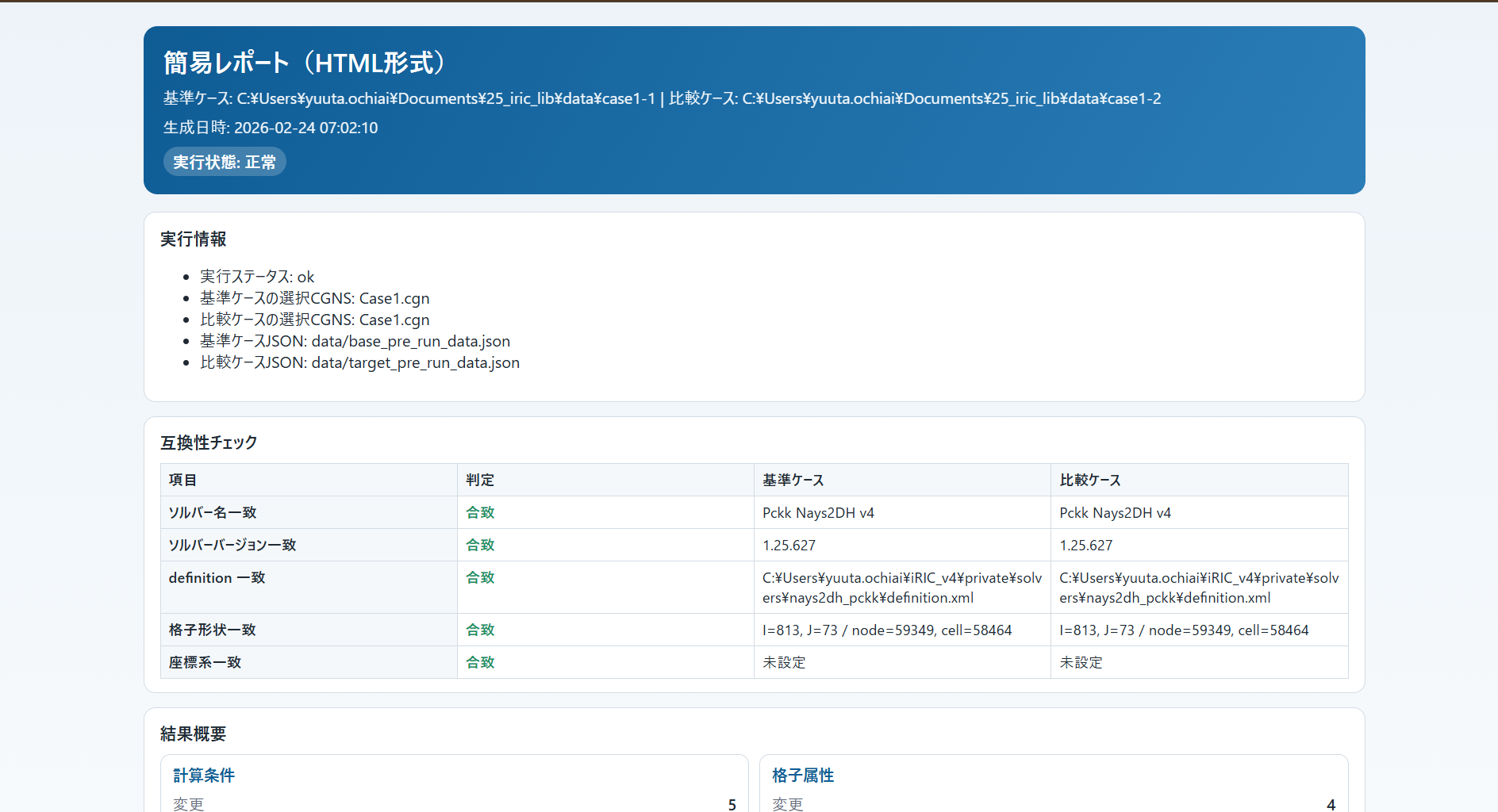
主な確認箇所:
- 概要: 入力ケース、選択された CGNS、生成ファイルを確認します。
- 計算条件: 入力条件の値や Functional データを確認します。
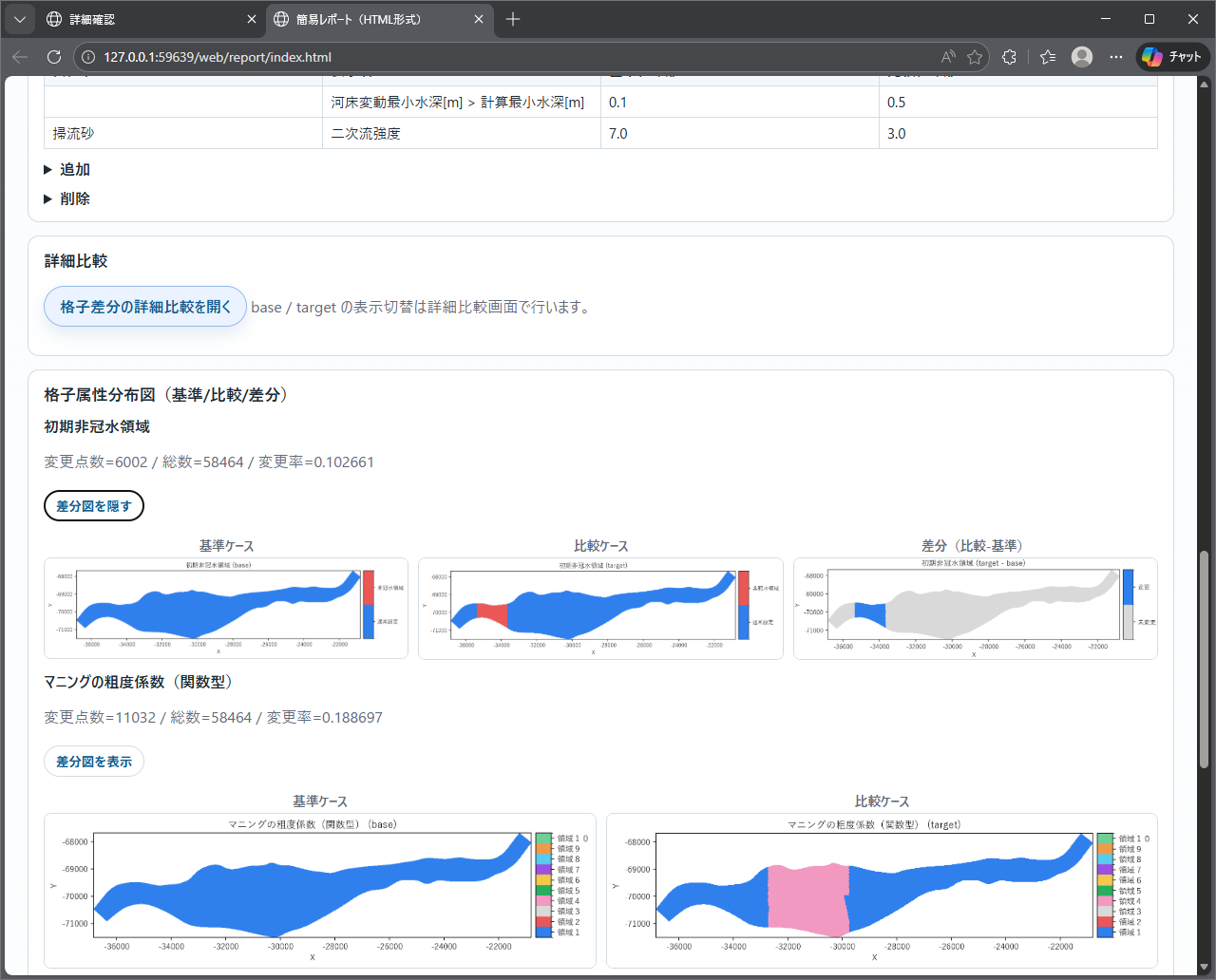
- 格子属性の分布図: ノード・セルなどの属性値を色分布で確認します。
- 詳細確認へのリンク: 格子形状や属性を拡大表示する viewer へ移動します。
詳細確認 viewer
詳細確認 viewer は、HTML レポートだけでは見づらい格子形状や格子属性を確認する画面です。属性を切り替えながら、格子線、値の分布、hover 情報を確認できます。
確認モード
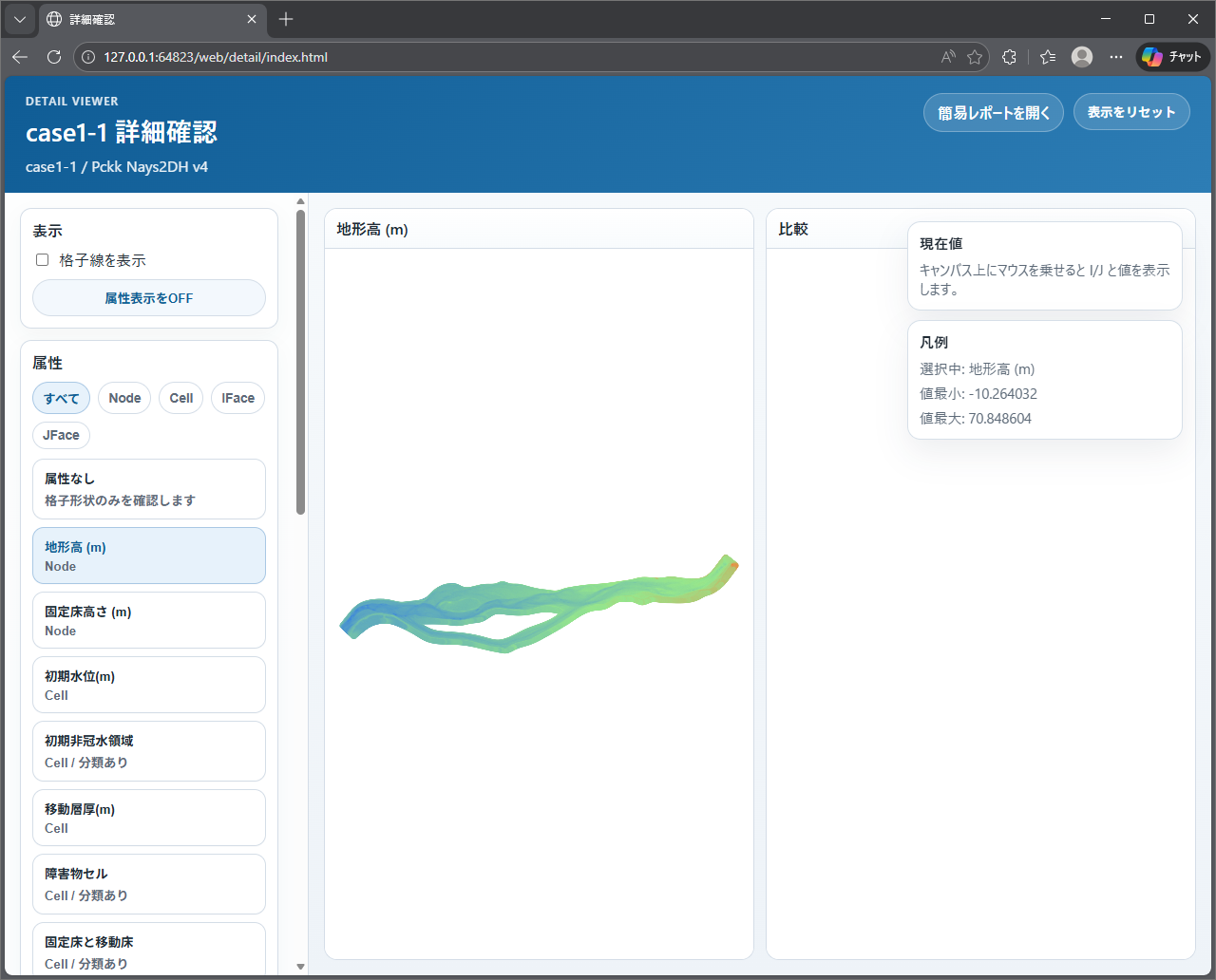
確認モードでは、1つのケースの格子と格子属性を確認します。格子属性の分布が想定と合っているか、入力値の抜けや偏りがないかを確認する用途に向いています。
比較モード
比較モードでは、基準ケースと比較ケースを並べて確認します。条件変更によって格子属性や分布がどう変わったかを確認する用途に向いています。
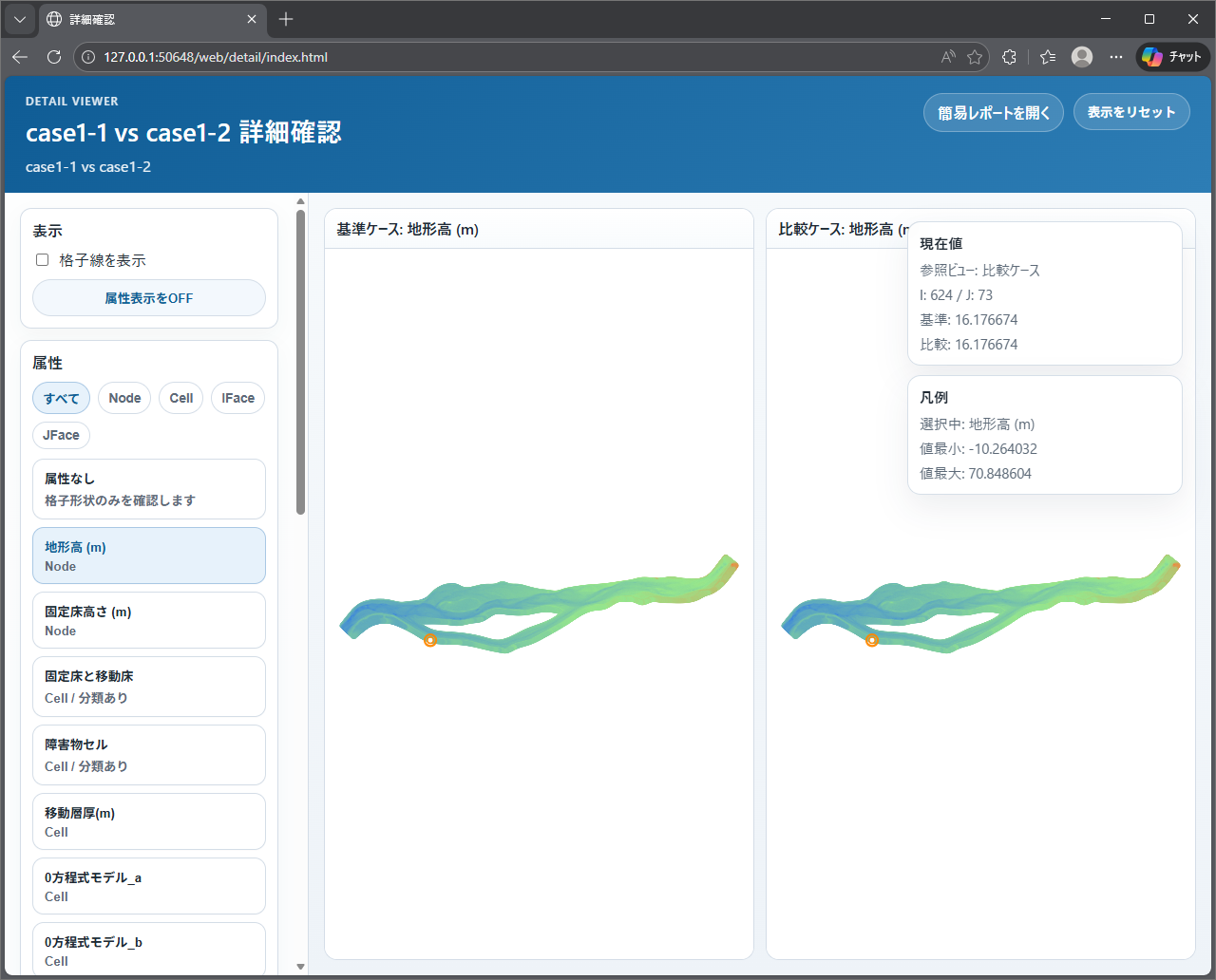
比較レポートでは、差分図がある項目だけ 差分図を表示 で 3 列目を展開できます。初期表示は 基準 / 比較 の 2 列です。
PDF レポート
PDF レポートは、確認結果を保存・共有するための固定レイアウトのレポートです。画面操作はできませんが、報告資料や記録として扱いやすい形式です。
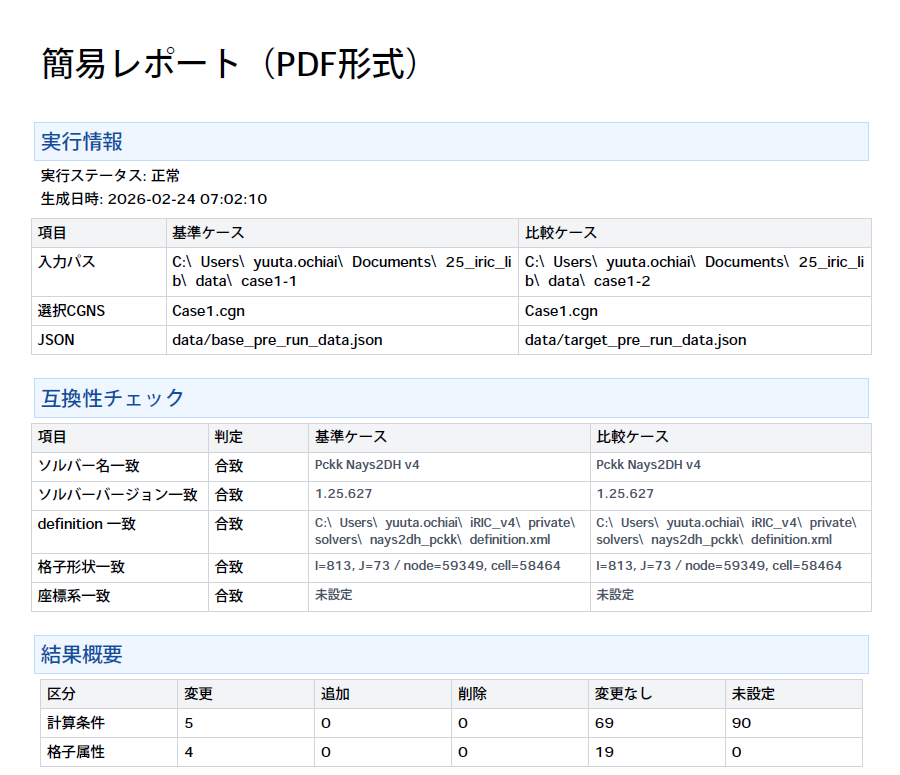
画像点数が多い場合は、PDF の生成に時間がかかることがあります。
HTML 利用時の注意
- HTML は
reportとdetailをまとめたweb出力として生成されます。 - GUI から開く場合は、内部でローカルサーバを起動して表示します。
- 出力フォルダを直接参照する場合は、
web/report/index.htmlを起点にしてください。 plotsやdetailは report と同じ出力束として扱うため、HTML ファイル単体だけを別フォルダへ移動しないでください。- 格子数や属性数が多いケースでは、詳細確認 viewer の表示や切替が重くなることがあります。